
Integración con Cloudbeds
Una llegada más ágil, segura y preparada para el huésped
Tecnología Gesvi facilita la identificación de huéspedes, reduce tareas manuales, ayuda a capturar la documentación con mayor seguridad y mejora la trazabilidad de la información desde el primer check-in
Introducción
Identificación de huéspedes más rápida, directamente en Cloudbeds
Lector Gesvi conecta con Cloudbeds para que el registro de huéspedes deje de ser una tarea manual. El huésped presenta su DNI, pasaporte u otro documento compatible, el lector captura los datos y estos se vuelcan automáticamente en su perfil de Cloudbeds.
Sin teclear, sin errores de transcripción y sin colas en recepción: tu equipo dedica ese tiempo a lo realmente importante, el huésped.
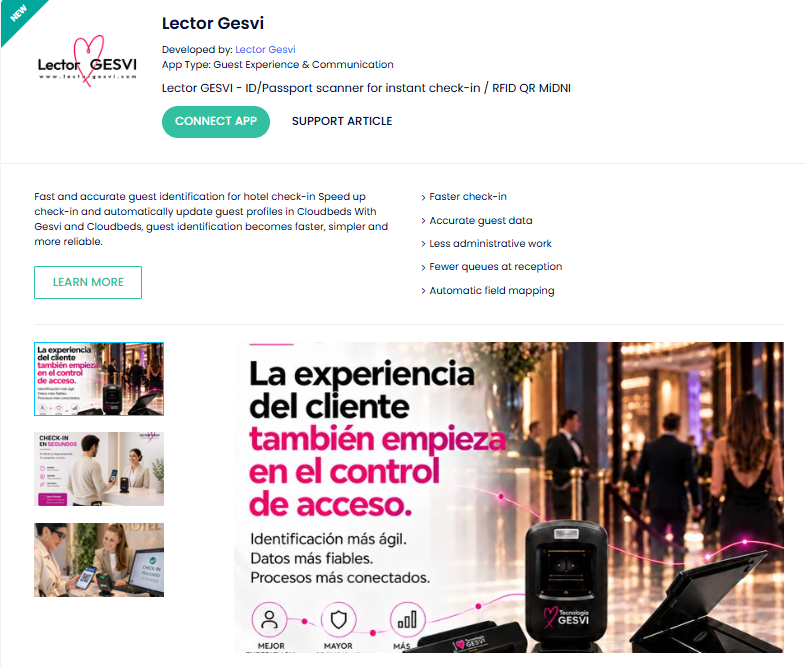
La integración está disponible en el Marketplace de Cloudbeds, en la categoría Guest Experience & Communication.
Check-in más rápido
Datos más precisos
Menos trabajo administrativo
Menos colas en recepción
Guía de integración
Lector Gesvi + Cloudbeds, paso a paso
Todo lo que necesitas para darte de alta, conectar tu cuenta de Cloudbeds, usar la integración en recepción y desconectarla si lo necesitas.
Alta
Lo que necesitas para empezar
Conexión
Conecta Cloudbeds en minutos
Uso diario
Cómo se trabaja en recepción
Desconexión
Cómo desactivar la integración
Paso 1
Cómo darte de alta en Tecnología Gesvi
Para usar la integración necesitas el lector de documentos de Tecnología Gesvi y el software GesviApi instalado en el ordenador de recepción.
1. Contacta con nosotros
Escríbenos o llámanos y cuéntanos cuántos puestos de recepción tiene tu alojamiento.
2. Conecta Cloudbeds
Sigue los pasos de la siguiente sección para vincular tu propiedad.
Paso 2
Cómo conectar Gesvi con Cloudbeds por primera vez
La conexión se hace una sola vez por propiedad. Estos son los pasos:
Autoriza la app en Cloudbeds
Entra en Cloudbeds, ve a Apps & Marketplace, busca Lector Gesvi y pulsa Connect App. Acepta los permisos que se solicitan.
Avísanos
Al autorizar la app, Cloudbeds envía a Tecnología Gesvi las credenciales de acceso de tu propiedad. Contacta con nosotros e indícanos el nombre de tu alojamiento para que las identifiquemos:
- 📞 Teléfono: 955 291 350 / 911 591 488
- 💬 WhatsApp: 656 999 378 / 627 450 577
- ✉️ Correo: info@lectorgesvi.com
- 🕘 Horario: de lunes a viernes, de 09:00 a 18:00 h
Configuramos GesviApi por ti
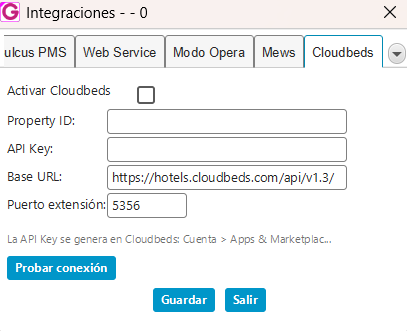
Nuestro equipo introduce las credenciales en GesviApi (Integraciones > Cloudbeds), comprueba la conexión con tu propiedad y deja la integración activa. No tienes que configurar nada.
Comprueba la extensión de Chrome
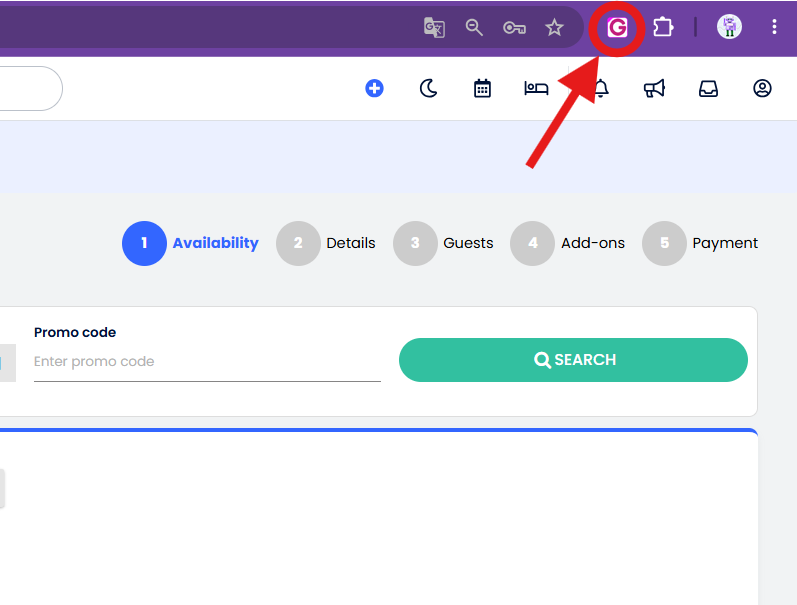
Abre Cloudbeds en Google Chrome y verifica que el icono de la extensión de Tecnología Gesvi aparece en la barra del navegador.
Haz una lectura de prueba
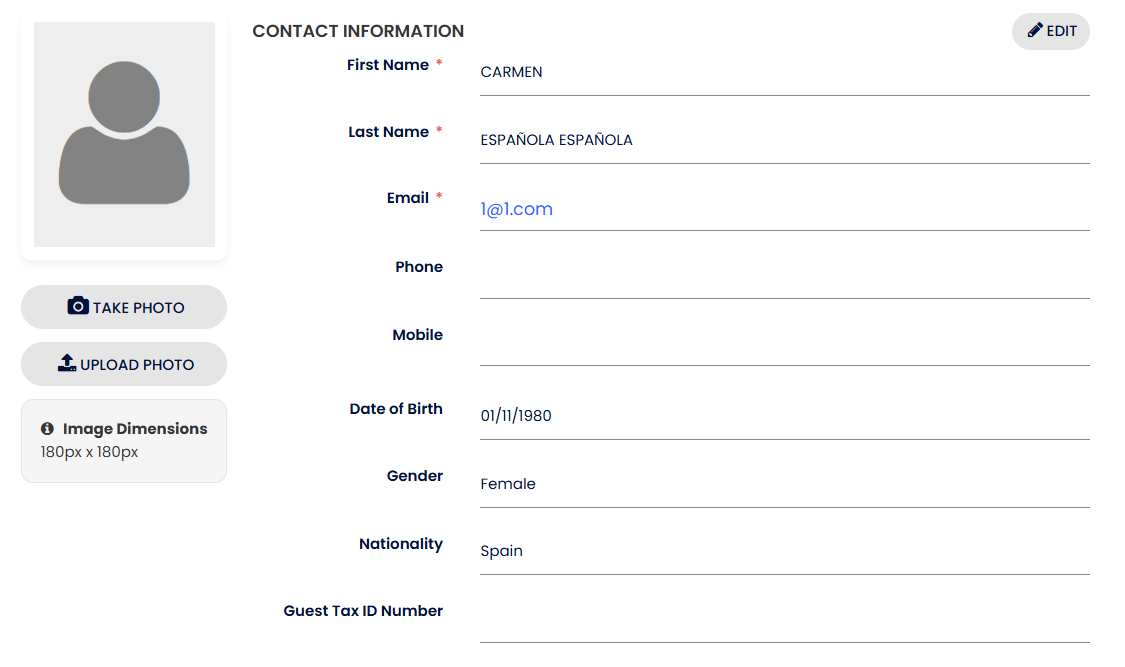
Abre el perfil de un huésped, pulsa el icono de la extensión y pasa un documento por el lector. Si los datos aparecen en la ficha, la integración está lista.
Paso 3
Qué hace la integración
Lector Gesvi rellena automáticamente en Cloudbeds los datos del documento de identidad del huésped (DNI, pasaporte u otros documentos compatibles), sin teclear nada. Elige el caso que quieras ver:
Actualiza la ficha de un huésped
- Abre en Cloudbeds el perfil del huésped o su reserva.
- Pulsa el icono de Tecnología Gesvi en la barra de Chrome.
- Pasa el documento por el lector.
- La página se recarga sola con la ficha actualizada.
💡 Ideal para el check-in de huéspedes con reserva.
Crea una reserva con los datos del documento
- Empieza a crear una nueva reserva en Cloudbeds.
- Pulsa el icono de Tecnología Gesvi en Chrome.
- Pasa el documento por el lector.
- Revisa el formulario ya rellenado y guarda la reserva.
💡 Perfecto para clientes que llegan sin reserva previa.
Registra a cada acompañante
- Abre la reserva en Cloudbeds.
- Entra en el panel del acompañante.
- Pulsa el icono de Tecnología Gesvi y lee su documento.
- Repite con cada acompañante de la reserva.
💡 Cada huésped queda registrado con sus propios datos.
Datos que se rellenan automáticamente
- Nombre y apellidos
- Sexo
- Fecha de nacimiento
- Nacionalidad
- Dirección (Calle, Población, Provincia, Código Postal)
- Tipo y número de documento
- País emisor
- Fechas de expedición y caducidad
- Nº de soporte
🔒 Por seguridad, los datos solo se envían al huésped que tienes abierto en ese momento. Si lees un documento sin haber pulsado antes la extensión, no se envía nada a Cloudbeds.
Paso 4
Cómo desconectar la integración
Puedes desconectar la aplicación en cualquier momento siguiendo la guía oficial de Cloudbeds: Desconectar una aplicación de Cloudbeds.
GesviApi detecta la desconexión, deja de enviar datos y avisa en recepción.
En GesviApi, entra en Integraciones > Cloudbeds, desmarca Cloudbeds y pulsa Guardar. Si lo prefieres, pídenoslo y lo hacemos nosotros.
GesviApi comunica automáticamente a Cloudbeds que la app se ha desactivado.
Autoriza de nuevo Lector Gesvi desde el Marketplace de Cloudbeds y llámanos o escríbenos indicando el nombre de tu alojamiento para que actualicemos las credenciales:
- 📞 Teléfono: 955 291 350 / 911 591 488
- 💬 WhatsApp: 656 999 378 / 627 450 577
- ✉️ Correo: info@lectorgesvi.com
- 🕘 Horario: de lunes a viernes, de 09:00 a 18:00 h
Dudas
Preguntas frecuentes
He leído un documento y no se ha actualizado nada en Cloudbeds
Asegúrate de tener abierto el perfil del huésped y de haber pulsado el icono de la extensión antes de leer el documento. Sin ese paso, los datos no se envían.
La extensión muestra un error de conexión
Normalmente significa que la app se ha desconectado en Cloudbeds o que sus credenciales ya no son válidas. Vuelve a conectar Lector Gesvi desde el Marketplace de Cloudbeds y contacta con nosotros para actualizar las credenciales.
Tengo varias propiedades en Cloudbeds
Cada propiedad se autoriza por separado y recibe sus propias credenciales. Contacta con nosotros y te ayudamos a configurarlas.
¿Puedo usarlo en varios puestos de recepción?
Sí. Cada puesto necesita su lector, GesviApi y la extensión de Chrome.